● 3Dプリンタ未経験でも欲しくなるワクワク感
これまで3DプリンタやCADには一切触れてきませんでしたが、
最近YouTubeなどで3Dプリンタ関連の動画を見る機会が増え、
「これ、自分でもできたら絶対楽しいやつでは?」
と思い続けていた結果、ついに購入してしまいました。
● 購入した3Dプリンタ
初心者でも扱いやすそうな機種を調べた結果、
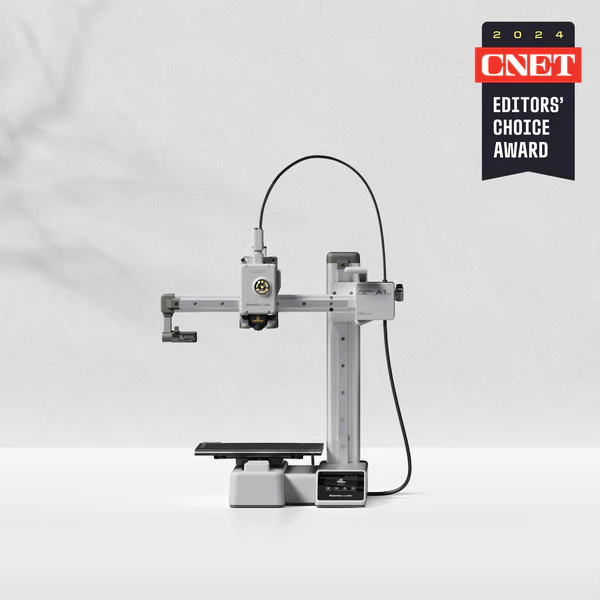
Bambu Lab A1 miniに決定しました。
Bambu Labは初心者でも扱いやすいことで有名で、
特に魅力的だったのが公式のモデル共有サイト👇
ここにある3Dモデルは、
選ぶだけでそのまま印刷できるという点が非常に魅力でした。
CADができなくても遊べるのは大きいです。
💰 購入価格
Amazonのセールで
- 定価:約48,800円
- セール価格:29,999円(約39%OFF)
で購入しました。
本当は複数色が使える「AMS Lite」付きが欲しかったのですが、
まずはお試しということで本体のみを選択しました。
🛠 一緒に購入したもの
3Dプリンタ本体以外にも、最低限以下を購入しました。
- フィラメント(材料)
- 変換プラグ(3ピン→2ピン)
使用フィラメント(今回購入)
- PLA(黒)※純正を選択
👉 初心者は純正フィラメントがおすすめです
3Dプリンタ初心者が最初に理解しておくべき用語集
| 用語 | 意味 | わかりやすい説明 |
|---|---|---|
| フィラメント | 3Dプリンタの材料 | プリンタで使う「インク」のようなもの。PLAやPETGなど種類がある |
| ノズル | フィラメントを押し出す部分 | 材料を溶かして細く出す先端。詰まりやすい重要パーツ |
| ベッド(ビルドプレート) | 印刷する台 | 造形物を作る土台。ここにくっつかないと失敗する |
| スライサー | 3Dデータを変換するソフト | 3Dモデルを「プリンタ用の命令(G-code)」に変換する |
| G-code | プリンタへの指示データ | 「ここに動け」「ここで出せ」などの命令が書かれている |
| レイヤー | 積み重ねる層 | 3Dプリントは薄い層を何層も積み上げて作る |
| レイヤー高さ | 1層の厚さ | 数値が小さいほど綺麗だが時間がかかる |
| インフィル | 内部の詰まり具合 | 中をどれくらい埋めるか(強度と軽さに影響) |
| サポート材 | 支えになる構造 | 空中に浮く部分を支える仮の土台。後で外す |
| ブリム | 周囲に広げる補助層 | ベッドから剥がれにくくするための「つば」 |
| ラフト | 下に敷く土台 | モデルの下に土台を作ることで密着を良くする |
| 反り(Warp) | 端が浮く現象 | 温度差でベッドから浮いてしまう失敗の原因 |
| ストリンギング | 糸引き現象 | ノズル移動中に糸のように材料が垂れる現象 |
| リトラクション | 引き戻し動作 | フィラメントを少し戻して糸引きを防ぐ機能 |
| ノズル温度 | ノズルの温度 | 材料を溶かす温度。フィラメントごとに違う |
| ベッド温度 | 台の温度 | 造形物の定着を良くするために温める |
| 冷却ファン | 冷やす装置 | 出したフィラメントを固めるための風 |
| キャリブレーション | 調整作業 | 正しく印刷するための初期設定(高さや位置など) |
| Zオフセット | ノズルとベッドの距離 | 近すぎても遠すぎても失敗する重要設定 |
| オートレベリング | 自動高さ調整 | ベッドの高さを自動で測って調整してくれる機能 |
| AMS Lite | フィラメント供給装置 | 複数のフィラメントを自動で切り替える装置(A1 mini対応) |
| スプール | フィラメントの巻き | フィラメントが巻かれているリール |
| 乾燥(ドライ) | 湿気対策 | フィラメントは湿気を吸うので乾燥が重要 |
Bambu Lab A1 miniで使用できるフィラメントの種類
Bambu Lab A1 miniでは複数のフィラメントに対応していますが、
それぞれ特徴や扱いやすさが大きく異なります。
ここでは代表的なフィラメントとおすすめ度を解説します。
🟢 PLA(最もおすすめ)
特徴
- 低温で印刷できる(約190〜220℃)
- 反りにくく初心者向け
- 匂いが少ない
- 環境に優しい(植物由来)
メリット
- とにかく失敗しにくい
- 設定がシンプル
- 初期設定のままで綺麗に出力できる
デメリット
- 耐熱性が低い(夏の車内で変形することも)
- 強度はそこまで高くない
👉 まずはこれ一択。最初の1ロールはPLAでOK
🔵 PETG(実用パーツ向け)
特徴
- PLAより強度が高い
- 耐熱性・耐水性がある
- 少し柔軟性あり
メリット
- 実用パーツに向いている
- 割れにくい
デメリット
- 糸引き(ストリンギング)が出やすい
- PLAより少し難しい
👉 「実際に使うもの」を作りたいならPETG
🟡 TPU(柔らかい素材)
特徴
- ゴムのように柔らかい
- 弾力がある
メリット
- スマホケースやクッション素材が作れる
- 衝撃に強い
デメリット
- 印刷が難しい(速度・設定調整が必要)
- 初心者にはややハードル高い
👉 慣れてきたら挑戦する素材
🔴 PVA(サポート専用)
特徴
- 水に溶ける特殊フィラメント
- サポート材専用
メリット
- 複雑な形状でも綺麗に仕上がる
- サポートを水で除去できる
デメリット
- 湿気に非常に弱い
- 単体では使えない
- コストが高い
👉 AMS Liteがある場合に真価を発揮
🎯 初心者におすすめの選び方
最初は以下の順番がおすすめです👇
- PLAで基本操作を覚える
- PETGで強度のあるものを作る
- TPUで応用に挑戦
- PVAは必要になったら使う
⚠️ 注意点(かなり重要)
- フィラメントは湿気を吸う → 乾燥が超重要
- 安価すぎるフィラメントは品質が不安定
- メーカーごとに最適温度が違う
👉 迷ったら純正 or 有名メーカーを選ぶのが安全です
● 開封〜初期設定
実際に開封してセットアップしていきました。
⚠️ 最重要注意
いきなり電源を入れてはいけません
固定状態のままだと故障の原因になります。
必ず手順書通りに進めてください。
セットアップの流れ
- 同梱品の確認
- ロック解除(六角レンチ使用)
- ヒートベッド固定
- パーツ取り付け
- スプールホルダー設置
- 電源ON
- WiFi設定
- アプリ連携
- キャリブレーション
👉 基本的には説明書通りに進めればOKです
⚠️ WiFiでハマったポイント
- 非公開SSIDが選択できない
- 2.4GHzのみ対応
👉 自分はテザリングで回避しました
● 初回プリントやってみた
まずはSDカードに入っていたモデルでプリント開始。
操作はかなり簡単で、
- モデル選択
- スタート
だけで印刷が始まりました。
😳 初めて見た感想
- 層を積み重ねて作る様子に感動
- 内部が蜂の巣構造(インフィル)になっていて驚き
👉 見てるだけでも楽しい
● サンプルフィラメントの罠
ここでやらかしました。
サンプルフィラメントでは最後まで出力できません
途中でフィラメントが尽きてしまい、
- アンロードできない
- 新しいフィラメントが入らない
- 中で詰まる
という地獄状態に…。
💡 対処方法(結果的に解決した方法)
- 新しいフィラメントで押し出す
- Poop(排出物)として外に出す
- 黒フィラメントが出てくるまで繰り返す
👉 正解はわかりませんが、これで復旧しました
⚠️ 初心者への注意まとめ
- サンプルフィラメントは途中で切れる
- 最初から新品フィラメントを使うのがおすすめ
- WiFiは2.4GHzが必要
- 組み立て前に電源を入れない
● まとめ
今回、3Dプリンタ未経験の状態から
Bambu Lab A1 miniを触ってみた感想は…
「思っていたより圧倒的に簡単で楽しい」
でした。
特に良かった点👇
- 初心者でも迷わない設計
- モデルを選ぶだけで印刷できる
- 自動調整(キャリブレーション)が優秀
一方で注意点👇
- フィラメント管理が重要(湿気・残量)
- WiFi周りは少しクセあり
- サンプルフィラメントは罠
● 今後やってみたいこと
- オリジナルモデル作成(CAD)
- TPUで柔らかい素材に挑戦
- AMS Liteで多色印刷
● 最後に
正直なところ、
もっと早く買えばよかった
と思いました。
「3Dプリンタは難しそう」と思っている方でも、
A1 miniならかなり気軽に始められると思います。
これから3Dプリンタを始める方の参考になれば嬉しいです。